Linux Сброс Пароля
Существует немало программ и способов обойти или сбросить пароль Windows, но самым действенным способом я считаю сброс пароля через Linux. В данной статье я расскажу о двух способах: первый - с помощью утилиты для Ubuntu, второй - с помощью CD-образа. Итак, способ первый. Я делаю сброс пароля bios, если появляется вот такая необходимость. Расскажу как физические. Бывают ситуации, когда можно забыть административный пароль (sudo), в результате чего невозможно ни обновить систему, ни установить/удалить программу, и так далее. Проблемы нет, если у вас есть root-пользователь и вам известен его пароль. Но что если его нет? Или вы умудрились забыть и пароль root? О том как сбросить административный пароль, я расскажу в сегодняшней заметке. Пользователь root может менять любые пароли в системе, включая свой. Не знаете как сменить пароль от root? Забыли пароль от суперпользователя и не можете нечего.
Немного ранее я рассматривал ситуацию, когда для требовался загрузочный системный образ, но он может быть не всегда под рукой, кроме того, обычно вес рабочих дисков сисадмина (речь о LiveCD с софтом) намного меньше. Сегодня речь пойдёт о работе со специализированным софтом для редактирования базы данных SAM (Security Account Manager). Однажды я описывал процедуру в Windows. Сам файл SAM (какой каламбур) расположен в каталоге windows system32 config (для 32-хбитной системы) или windows syswow64 config (для 64-хбитной системы) и получить к нему доступ (и особенно на запись) не удастся. Именно поэтому мы используем различные LiveCD, которые в большом количестве можно найти на рутрекере или ином сайте, посвящённом работе сисадмина. Например вот такая сборка: LiveSeven (LiveCD AZJIO v5.6 от CD/USB WIM) с рутрекера весит чуть больше 270 мегабайт, но позволяет вполне сносно решать различные задачи сисадмина в операционной системы, поэтому рекомендую скачать и записать дисочек или флешку.
Так как сборка авторская, никакого пиратства в этом нет, думаю, создатель будет только рад, что его подборкой пользуются люди. Программа Reset Windows Password Далее программа автоматически определяет расположение баз данных SAM и SYSTEM (они хранятся в каталоге config) и представляют собой ульи реестра. Зачем может понадобиться указание путей к этим файлам вручную? Мы имеем несколько установленных операционных систем и нужно произвести сброс паролей в конкретной из них. Мы имеем отдельно расположенные файлы кустов реестра, взятые с другого компьютера (например нам прислали эти файлы по почте и нужно сбросить пароль и вернуть владельцу). Задаём новый пароль администратора В следующем окне мы можем произвести определённые действия с уже выбранной учёткой – поменять флаги блокировки, отключения, истекшего пароля. Установить новый пароль – эта опция меня порадовала, можно не просто убрать, а ещё и задать произвольный.
Отмечаем нужные действия и жмём кнопку “Сбросить/Изменить”. Как я и обещал, рассмотрю и другую программу из той же области. Она называется Password Renew. После запуска программы нам предлагается выбрать папку Windows. Новый пользователь появился в системе Честно говоря, интерфейс программы не очень удачен, но она работает и это нужно брать на вооружение.
Кто знает, что окажется у нас в руках в трудной ситуации? Видео по теме: Друзья! Вступайте в нашу, чтобы не пропустить новые статьи! Хотите сказать спасибо?

Linux Сброс Пароля Windows

Сброс Пароля Windows 8
Ставьте Like, делайте репост! Это лучшая награда для меня от вас! Так я узнаю о том, что статьи подобного рода вам интересны и пишу чаще и с большим энтузиазмом! Также, подписывайтесь! Видео выкладываются весьма регулярно и будет здорово увидеть что-то одним из первых!
Linux Mint Сброс Пароля
Root Drop to root shell promt Выбираем и нажимаем «Enter». Начнется загрузка всех процессов и служб, по завершению нам предоставят консоль на экран. В командной строке нам нужно ввести некоторые команды для сброса пароля любого пользователя.
Linux Mint Сброс Пароля Root
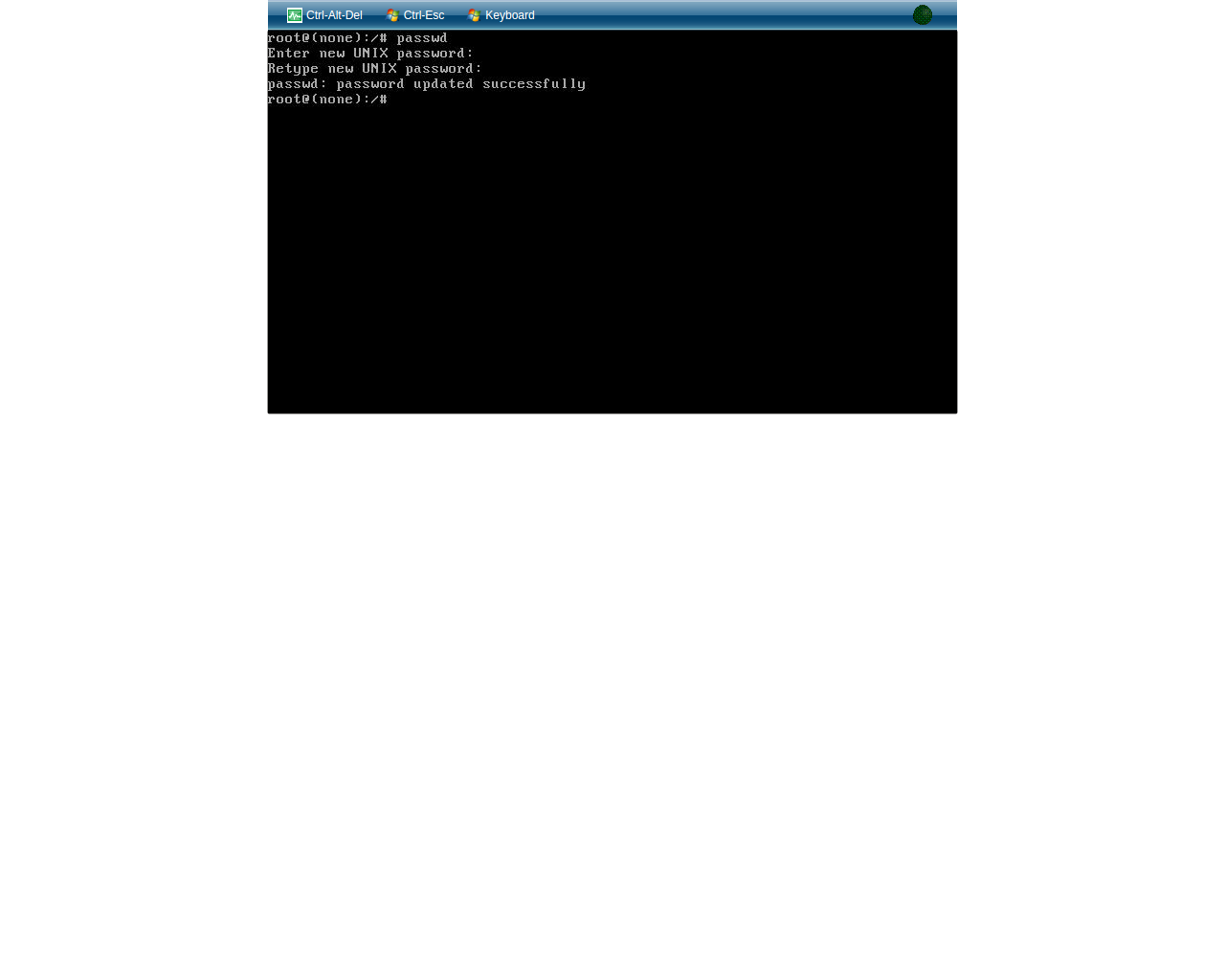
Первой командой мы монтируем наш корневой раздел с правом чтения и запись, после чего перемонтируем: # mount -o rw,remount / Если кто забыл какие пользователи есть в его системе и для какого пользователя нужно сбросить пароль, то можно посмотреть выполнив команду: # cat /etc/passwd Будет представлен более детальный вывод всех пользователей у вас в системе. Выбираем пользователя и для него можно сбросить пароль. Я приведу пример на пользователе «root»: # passwd root или просто # passwd Вводим пароль 2 раза и все, можно перезагружать свою операционную систему в нормальный режим. А можно прописать в консоле «exit» и выйти в предыдущее меню и уже в нем нажать на загрузку в нормальном режиме. Эта тема «Как сбросить пароль (пользователя root) в Ubuntu» подошла к завершению. Не забывайте свои пароли))).